BeatMinefor Redmine
用手機更新 Redmine

工作完成了,
就在現場
更新 Redmine。

總是等回到電腦前才更新 Redmine 嗎?使用 BeatMine,工作一完成就能用手機更新 Redmine。即時與團隊分享進度,一起推動專案向前。

免費使用
適用於 iPhone · iOS 15 以上

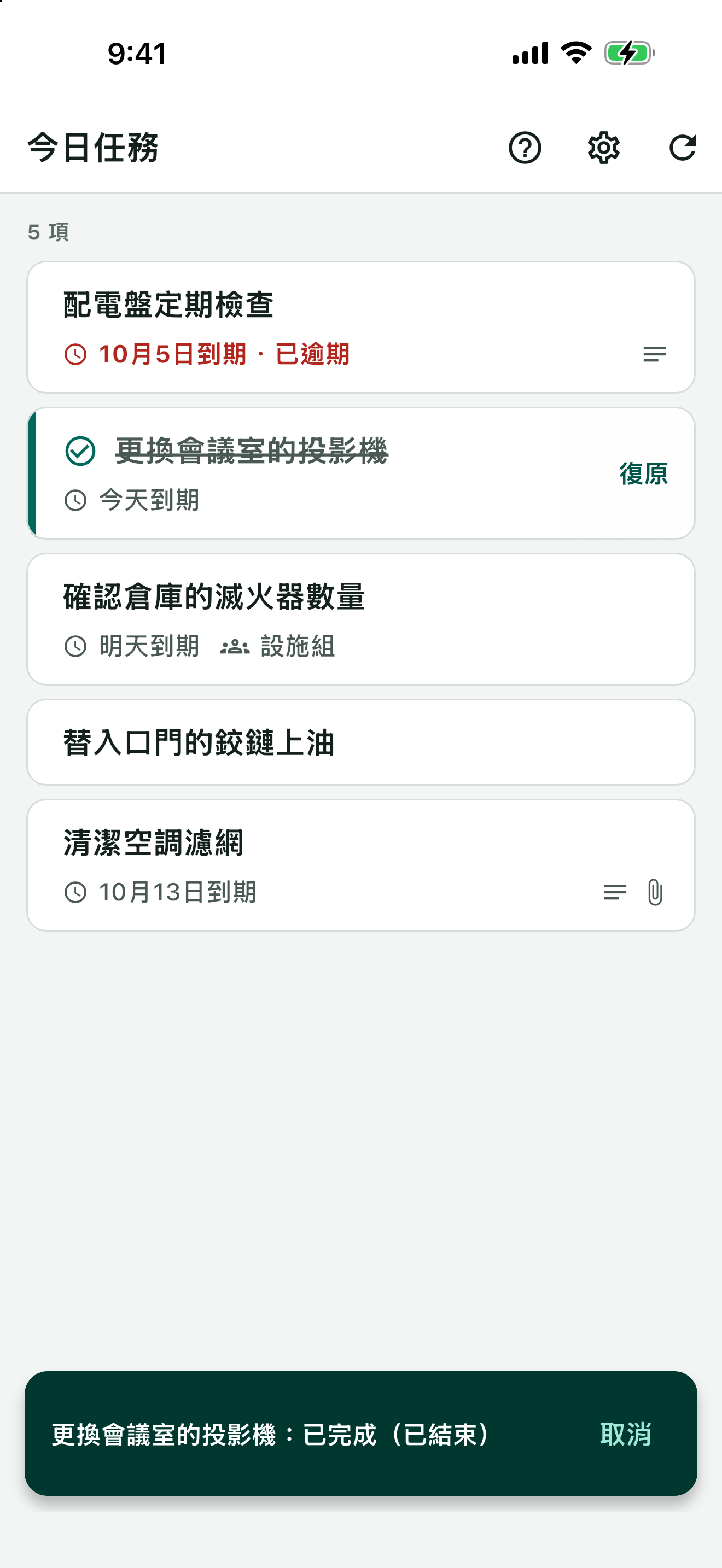
已完成的任務,顯示勾選標記與復原按鈕
✓ 滑動即可完成

支援 Redmine 6.0 / 6.1 / 7.0 · 查看連線條件

一眼掌握負責的任務 指派給自己或所屬群組的未完成任務
在現場與團隊分享進度 完成狀態與留言都記錄在原本的 Redmine
直接連線至您的 Redmine 不收集任務資料
工作完成,就地回報

不必等回到電腦前,
就能回報進度。

如果您總是回到電腦前才更新 Redmine,不妨直接在現場處理。BeatMine 會將完成狀態與留言記錄在原本的 Redmine,團隊可以像平常一樣查看。

使用方式

查看負責的任務,
標記完成或留下留言。

確認工作內容,
再於現場更新任務。

01

查看負責的任務。

查看指派給自己或所屬群組的未完成任務。開啟任務即可閱讀說明及查看附件圖片。
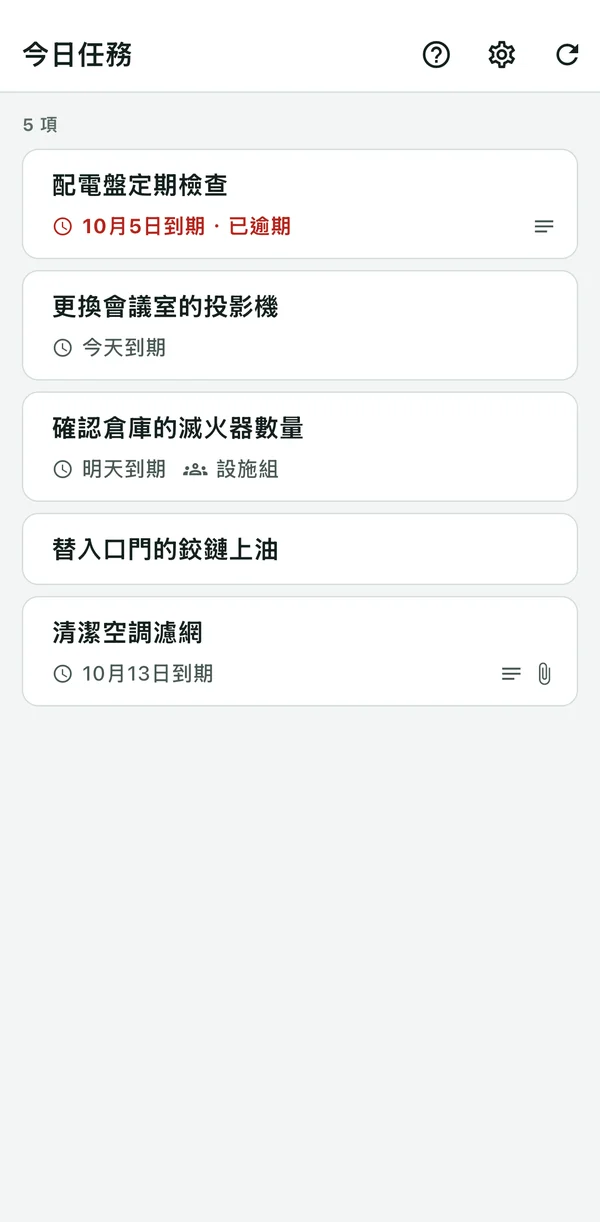
顯示期限與負責群組的任務清單
02

向右滑動,標記完成。

工作完成後,將任務向右滑動。您可以在畫面上確認是否已更新至 Redmine。

已完成的任務,顯示勾選標記與復原按鈕
03

用留言說明狀況。

記下更換的零件,或留下給下一位負責人的注意事項。留言會儲存在 Redmine 的任務歷程中。
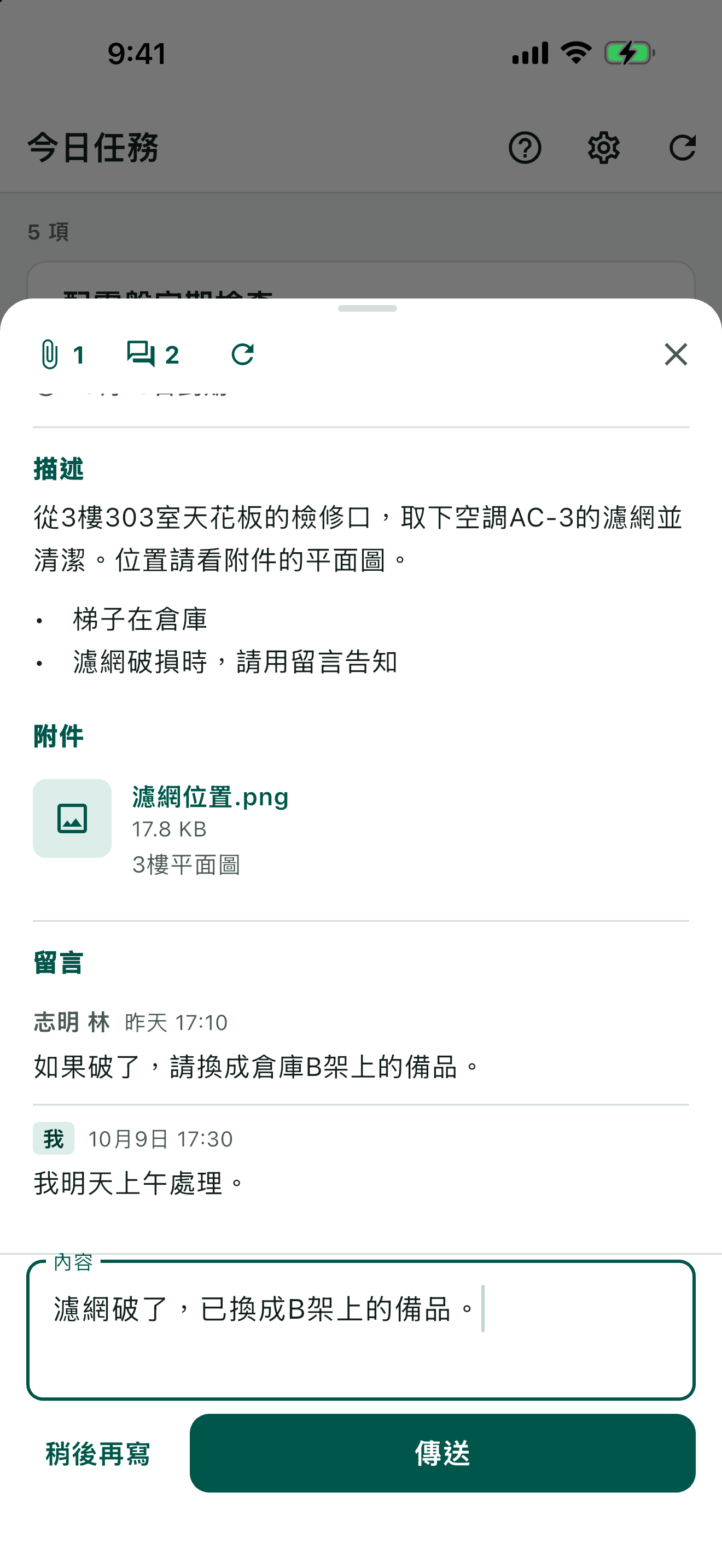
撰寫任務留言的畫面

您的 iPhone,
直接連線至您的 Redmine。

任務資料直接在 iPhone 與您的 Redmine 之間傳送。開發者不收集任務資料。API 金鑰會保存在裝置的安全儲存空間中。

隱私權政策 →
開始使用前

連線所需
條件

連線至團隊原本使用的 Redmine。如果不確定是否已啟用 REST API,請向 Redmine 管理員確認。

  • Redmine 6.0 / 6.1 / 7.0支援的版本。
  • HTTPS 與 REST APIiPhone 必須能透過 HTTPS 存取 Redmine,且 Redmine 必須啟用 REST API。
  • Redmine 網址與個人 API 金鑰請使用平常在瀏覽器中開啟的網址。您可以從 App 的連線畫面開啟 Redmine,取得 API 金鑰。

依 Redmine 的設定而定,可能無法連線或使用部分功能。

連線條件與限制 →
開始使用

連線後,開啟第一個任務。

  1. 輸入 Redmine 網址開啟 App,輸入平常使用的 Redmine 網址。
  2. 使用 API 金鑰連線透過「在 Redmine 取得 API 金鑰」複製金鑰,再回到 App 進行連線。
  3. 開啟負責的任務先確認任務內容。工作完成後,即可標記完成或留言回報。
查看連線步驟 →

工作完成後,
用手機更新 Redmine。

連線後,先開啟一個指派給您的任務。

從 App Store 下載

免費使用
適用於 iPhone · iOS 15 以上